
 Chia sẻ
Google Search Console cho người mới bắt đầu SEO
Google Search Console là một công cụ SEO thiết yếu, tuy nhiên một số người lại thấy nó hơi phức tạp lúc ban đầu.
Trong hướng dẫn này, chúng ta sẽ tìm hiểu tất cả các kiến thức cơ bản cùng một số mẹ thực tế mà bạn cần biết để sử dụng Search Console.
Google Search Console là gì?
Search Console là một công cụ miễn phí của google, hiển thị hiệu suất và một số thông tin quan trọng về trang web của bạn như:
Xem hiệu suất của trang web trên trang kết quả tìm kiếm (SERP) đối với nhiều từ khóa khác nhau
Giúp bạn thấy được trang web đang gặp vấn đề gì đối với SEO hay không.
Xem được các trang đích đã được google tìm thấy (Index)
Đây chỉ là một điều bạn có thể làm với Google Search Console trong hướng dẫn này, mình sẽ hướng dẫn từng bước sử dụng.
Nhưng trước hết, làm thế nào để trang web kết nối với tải khoản Google Search Console
Hướng dẫn thiết lập
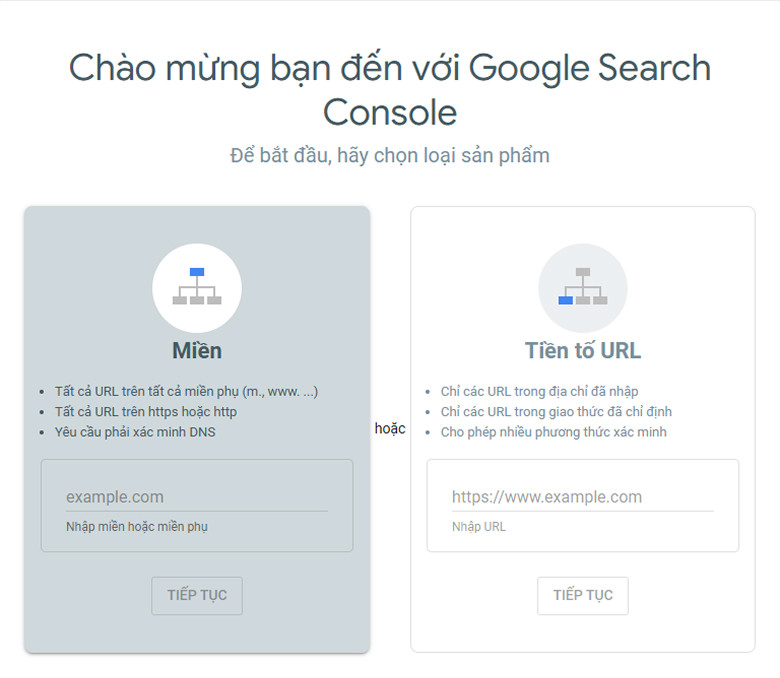
Việc nối web với Google Search Console khá dễ dàng. hay truy cập vào trang chào mừng và đăng nhập gmail của bạn.
Sau đó bạn sẽ được yêu cầu nhập địa chỉ web vào một trong hai ô. Hầu hết trường hợp đều sẽ dùng đầu tiên Miền, nếu cá biệt bạn dùng miền phụ hãy chọn ô thứ hai.
Để Xác minh quyền sở hữu miền bằng bản ghi DNS bạn có thể liên kết tài khoản của mình với Cloundflare, thêm DNS mới vào bản nghi của nhà cung cấp tên miền.
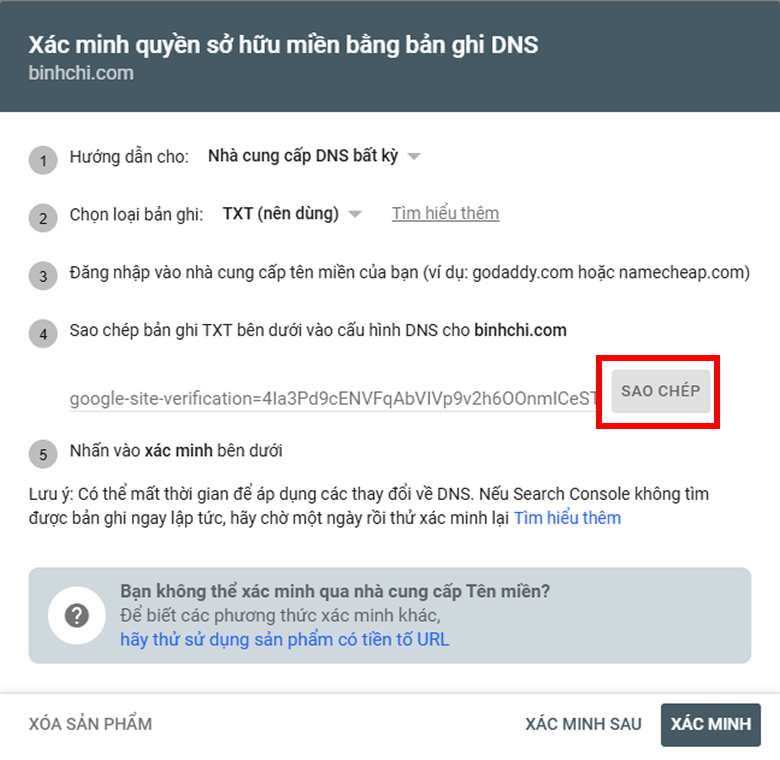
Sau khi thêm DNS, hãy quay lại Google Seach Console và nhấp xác minh. Đừng lo lắng nếu bạn thấy thông báo "xác minh quyền sỡ hữu không thành công". Tùy vào nhà cung cấp DNS việc cập nhật có thẻ mất đến 3 ngày làm việc. Hãy thường xuyên quay lại kiểm tra.
Mẹo: Bạn có thể liên hệ hỗ trợ với nhà cung cấp tên miền thêm DNS nhanh chóng.
Tổng quan
Báo cáo tổng quan là trang đầu tiên được tải khi bạn truy cập Google Search Console. Biểu đồ chứa các thông tin quan trọng về trang web của bạn
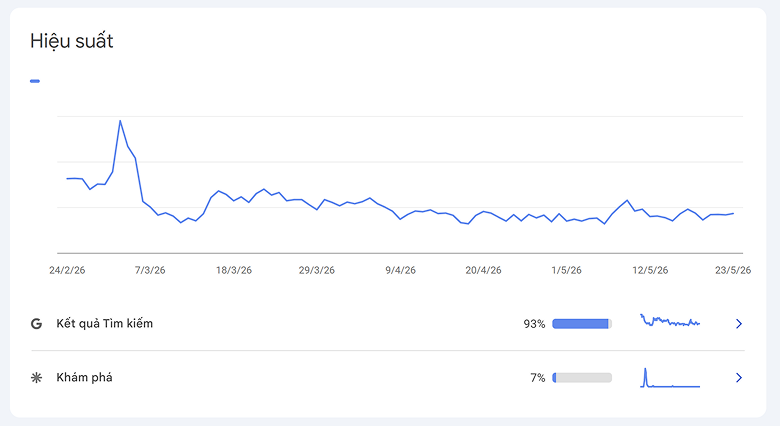
Từ bản điều khiển chúng ta có thể thấy:
Báo cáo hiệu suất trang web: Có bao nhiêu người đã nhấp vào trang web của bạn từ google.
Lập chỉ mục: Thông tin cho biết liệu trang web của bạn có được google tìm thấy và lập chỉ mục hay không (index)
Và một số thông báo quan trọng khác như thông báo phạt, chất lượng trải nghiệm và đề xuất tối ưu.
Bạn có thể nhấp vào để xem báo cáo chi tiết. Chúng ta hãy cùng xem xét từng báo cáo phổ biến.
Báo cáo hiệu suất
Báo cáo hiệu suất cho thấy trang web của bạn và các trang trên web của bạn hoạt động thế nào trong kết quả tìm kiếm.
Có ba phần chính mà bạn có thể điều chỉnh dữ liệu
Bộ lọc hàng đầu
4 chỉ số chính
Các tab dữ liệu
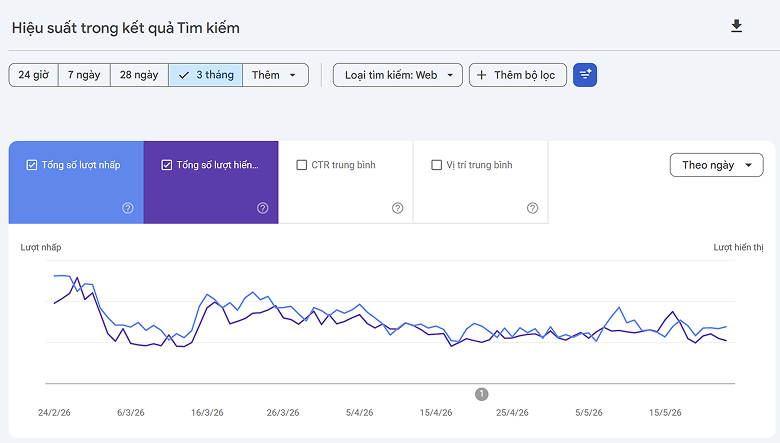
Ở memu phía trên, bạn có các bộ lọc cho phép bạn thêm các biến. Việc thiết lập các bộ lọc càng cụ thể càng tốt giúp bạn nhận được dữ liệu sạch nhất trong GSC.
Các chế độ lọc mà bạn có thể thêm bao gôm:
Tìm kiếm: Chọn lọc kết quả theo web, hình ảnh hoặc video
Ngày: Trả kết quả theo thời gian. Bạn cũng có thể so sánh các khoản thời gian.
Truy vấn: Lọc theo từ khóa hoặc loại từ từ khóa cụ thể.
Trang: Lọc theo url của trang
Quốc gia: Lọc kết quả tìm kiếm theo quốc gia.
Thiết bị: Lọc kế quả tìm kiếm theo thiết bị người dùng sử dụng
Sau khi chọn chế độ lọc, bên dưới là biểu đồ hiển thị hiệu suất SEO của bạn. Theo mặc định, biểu đồ hiển thị tổng quan trung bình về trang web của bạn trong 3 tháng gấn đây.
Như bạn đã thây, có bốn chỉ số phía trên biểu đồ. Từ phải sang trái, chúng là:
Tổng số lượt nhấp chuột: số người truy cập vào web của bạn từ kết quả tìm kiếm của Google.
Tổng số lượt hiển thị: tổng số lần nội dung của bản được hiển thị trên Google.
CTR trung bình: tỉ lệ phần trăm số lượt hiển thị dẫn dến nhấp chuột.
Vị trí trung bình: Thứ bạn trung bình mà nội dung của bạn đạt được trong kết quả tình kiếm của Google.
Bạn có thể nhấp vào để hiển thị hoặc ấn bất cứ thông tin nào từ các ô phái bên trên biểu đồ
Một mẹo khác: Sự tăng đột biến về số lượt hiển thị hầu như luôn dẫn dến giảm sút về tỉ lệ CTR trung bình. Điều này không đáng lo ngại, nó chỉ có nghĩa là trang bạn đang xuất hiện ở vị trí thấp ở một số từ khóa được tìm kiếm nhiều.
Dưới biểu đổ chính, bạn sẽ thấy một bảng với các kế quả cụ thể
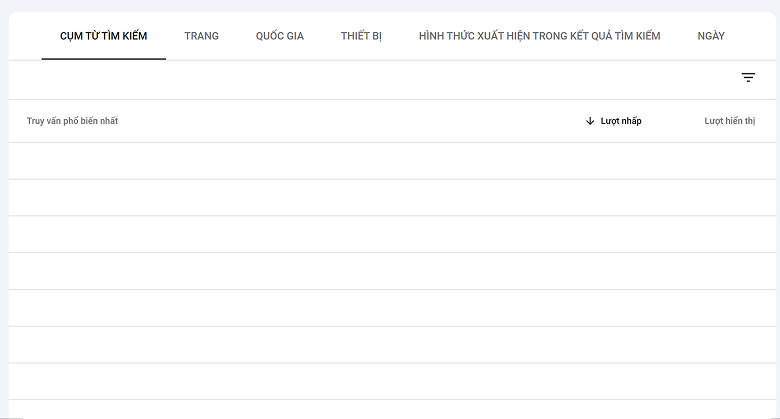
Bạn có thể chọn năm tab:
Cụm từ tìm kiếm: xem nội dung của bạn đang xếp hạng cho những từ khóa nào.
Trang: xem xét hiệu xuất của các trang trên web của bạn trên google.
Quốc gia: Xem hiệu suất web của bạn theo từng quốc gia.
Thiết bị: tìm hiểu xem mọi người sủ dụng thiết bị nào để truy cập trang web của bạn
Hình thức xuất hiện trong kết quả tim kiếm: mục này sẽ cho bạn biết liệu dữ liệu có cấu trúc của bạn có xuất hiện trong kết quả tìm kiếm hay không
Ngoài ra, còn có thêm một bộ lọc nữa trong phần tab cho phép bạn lọc với dữ liệu tìm kiếm đó.
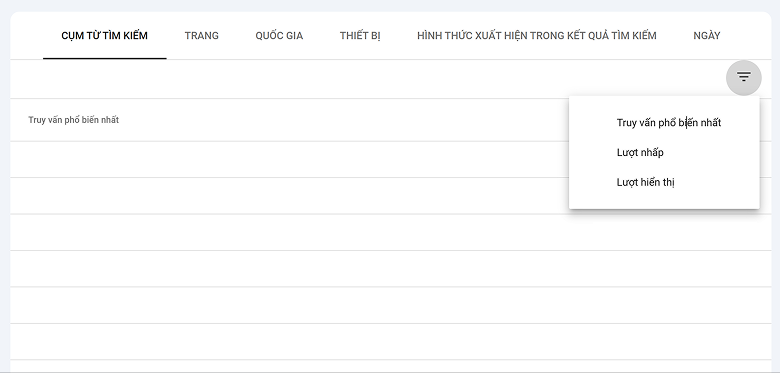
Giờ thì bạn đã hình dung được có bao nhiêu cách để bạn lọc để đọc được báo cáo web một cách chuẩn xác nhât ví dụ như:
Xem hiệu xuất web của bạn đối với một từ khóa cụ thể
Xem các từ khóa và cụm từ mà một trang web cụ thể đang xếp hạn.
So sánh kết quả theo thời gian để xem thứ hạn của bạn đang cải hiện hay giảm sút (tuy nhiên, để làm điều này mình khuyên bạn nên xuất dữ liệu thô và làm sạch dữ liệu trước khi so sánh)
Phân tích hoạt đọng của trang web trên các thiết bị khác nhau.
Như vậy, Google Search Console là một công cụ rất hữu ích giúp bạn có cái nhìn tổng quan về các khía cạnh kỹ thuật SEO trên trang của website.
Hãy đăng ký để nhận thông tin mới nhất.